


آموزش کامل و دقیق ایجاد کد تخفیف در ووکامرس
مقالات وردپرسچگونه میتوانیم در فروشگاه ساز ووکامرس کوپن یا همان کد تخفیف را به شکلی درست ایجاد نموده و در اختیار کاربران قرار دهیم ؟ صفرتاصد ساخت کد تخفیف به روش درست در ووکامرس ...

ایجاد کدتخفیف همواره یکی از اصلیترین ستونهای فروشگاه شما است و لازم است تا بعنوان مدیر فروشگاه با نحوه ایجاد انواع کد تخفیف آشنایی داشته باشید چراکه کدهای تخفیف را میتوان در شرایط متفاوت و برای اهداف جداگانه تنظیم کرد .
پیشنهادی : آموزش جامع فروشگاه ساز ووکامرس ، راه اندازی سایت فروشگاهی
در فروشگاه ساز ووکامرس نیز ده ها حالت مختلف برای ساخت کدتخفیف وجود دارد که در این مقاله قصد داریم با اصلیترین حالات آن آشنا شویم .
چرا کدتخفیف یا همون کوپن در فروشگاه من وجود ندارد ؟
اول ازهرچیزی باید اطلاع داشته باشید که بصورت پیشفرض قسمت کوپن ( همان کدتخفیف ) در فروشگاه ساز ووکامرس غیرفعال است و لازم است تا ابتدا آن را فعال کنید . برای این کار ابتدا باید وارد تنظیمات ووکامرس شوید . قبل از هرچیزی به سراغ گزینه ” ووکامرس ” در پیشخوان وردپرس رفته و سپس روی گزینه ” پیکربندی ” کلیک میکنیم .
در این مرحله شما داخل تب ” همگانی ” هستید و اگر کمی به سمت پایین اسکرول کنید ، خواهید دید که گزینهای بصورت زیر وجود دارد :
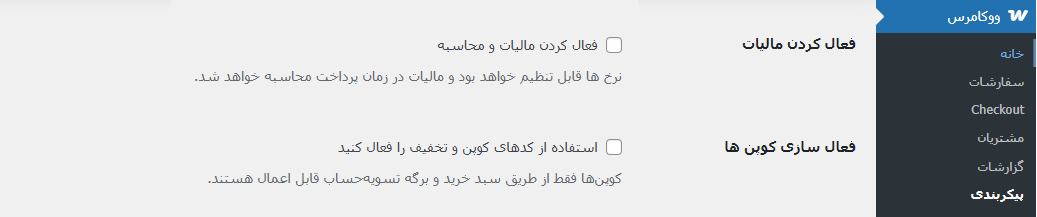
در این بخش ابتدا شما باید تیک گزینه ” فعال سازی کوپنها ” را فعال کنید که بمحض فعال کردن این گزینه ، همانند تصویر زیر بخش دیگری نیز ظاهر خواهد شد که در تصویر زیر برای شما قرار داده شده است :
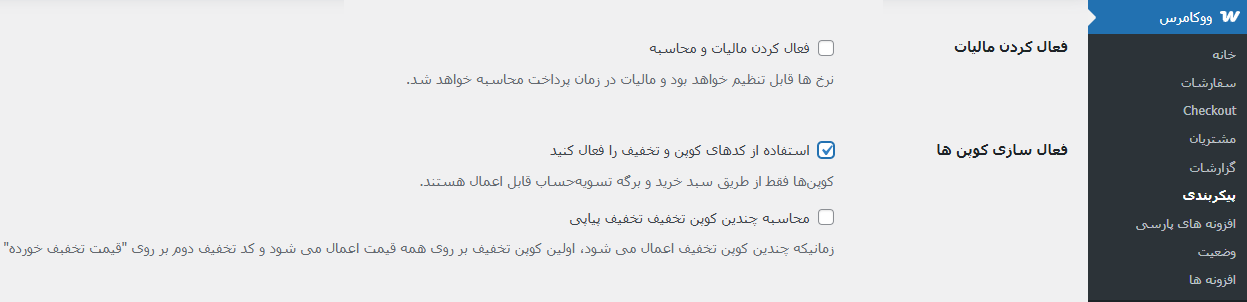
ما با گزینه دوم کاری نداریم چراکه به نفع فروشگاه شما نیست . پس همین گزینه اول را تیک زده و تنظیمات را ذخیره میکنیم . اگر اکنون دوباره به منو ووکامرس نگاه کنید ، متوجه خواهید شد که گزینه ” کوپن ” به زیرمنوهای ووکامرس اضافه شده است و اکنون میتوان کد تخفیف ایجاد کرد .
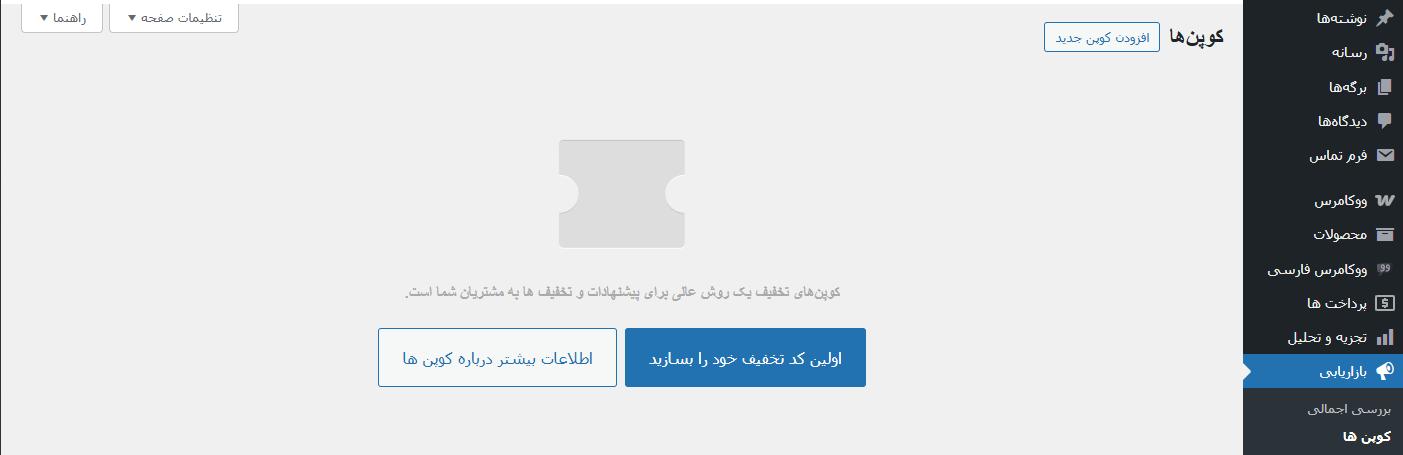
همانند تصویر بالا ، گزینه کوپن اکنون در اختیار شما است پس از این به بعد کارما ساده است و صرفا باید با گزینههای بخش کد تخفیف آشنا باشیم تا اطلاع داشته باشیم که باید چگونه کدهای تخفیف ایجاد کنیم .
ایجاد اولین کد تخفیف
اگر قبلا در سایت فروشگاهی خودتان کد تخفیف ایجاد نکرده باشید ، قطعا در اولین ورود خود به بخش کوپن ، با تصویر بالا روبرو خواهید شد که برای شروع لازم است بروی گزینه ” اولین کد تخفیف خود را بسازید ” کلیک کنید . پس از کلیک روی این گزینه ، وارد بخش زیر خواهید شد :
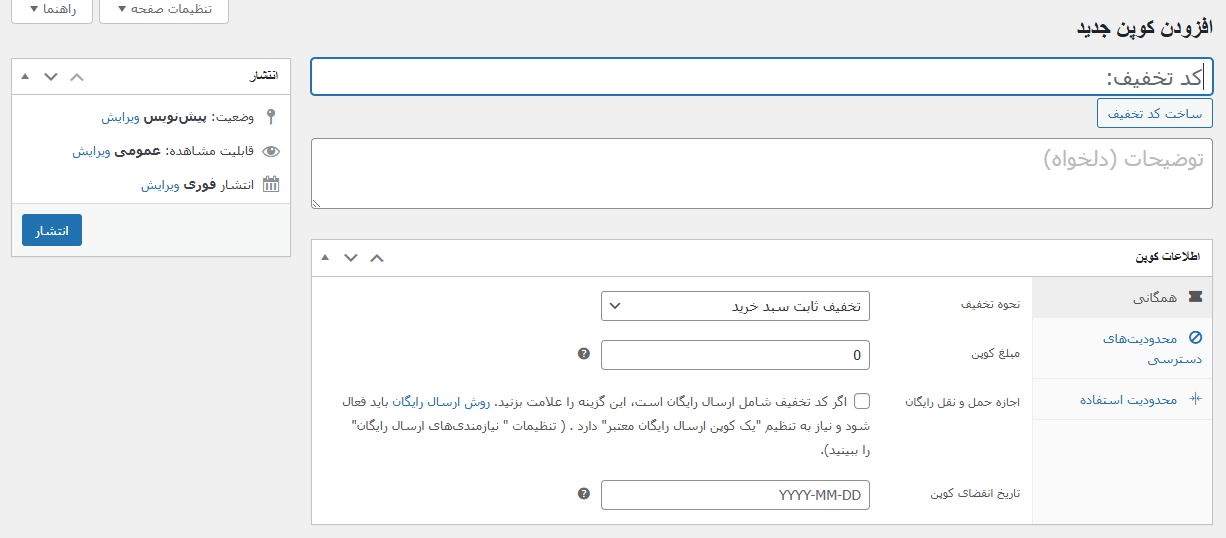
همانطور که مشاهده میکنید در این بخش 3 گزینه داریم بنامهای ” همگانی ، محدودیتهای دسترسی ، محدودیت استفاده ” که البته قبل از ورود به هر یک از این بخشها باید در ابتدای صفحه ، کد تخفیف را نامگذاری کنید . در بخش بالا و بجای کد تخفیف برای مثال متن زیر را وارد میکنیم :
off1404اکنون به سراغ تب همگانی خواهیم رفت که اگر به تصویر زیر دقت کنید ، در بخش همگانی ، و بخش نحوه تخفیف ، شما 3 حالت دارید که در تصویر زیر مشخص است :
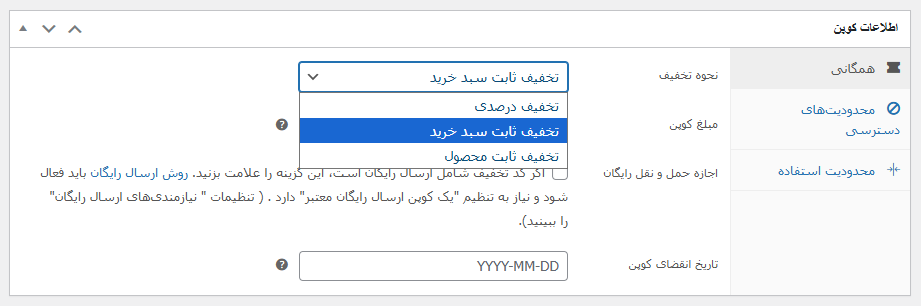
هر یک از این سه حالت یعنی تخفیف درصدی ، تخفیف ثابت سبد خرید ، تخفیف ثابت محصول هرکدام کارایی خاص خود را دارد . اگر شما حالت اول را انتخاب کنید ، تخفیف بصورت درصدی از کل سبد خرید یا محصولاتی خاص برای کاربر اعمال خواهد شد که شرایط دقیق آن در بخش بعدی یعنی محدودیتهای دسترسی انجام خواهد شد .
در حالت تخفیف ثابت ، شما یک مبلغ مشخص برای مثال 100.000 تومان را تحت شرایط خاص بعنوان تخفیف درنظر گرفتهاید و در حالت سوم شما تخفیف ثابتی را برای یک محصول خاص تعیین میکنید که در ادامه توضیحات کاملی خدمت شما ارائه خواهد شد . اکنون به گزینه دوم یعنی محدودیتهای دسترسی دقت کنید :
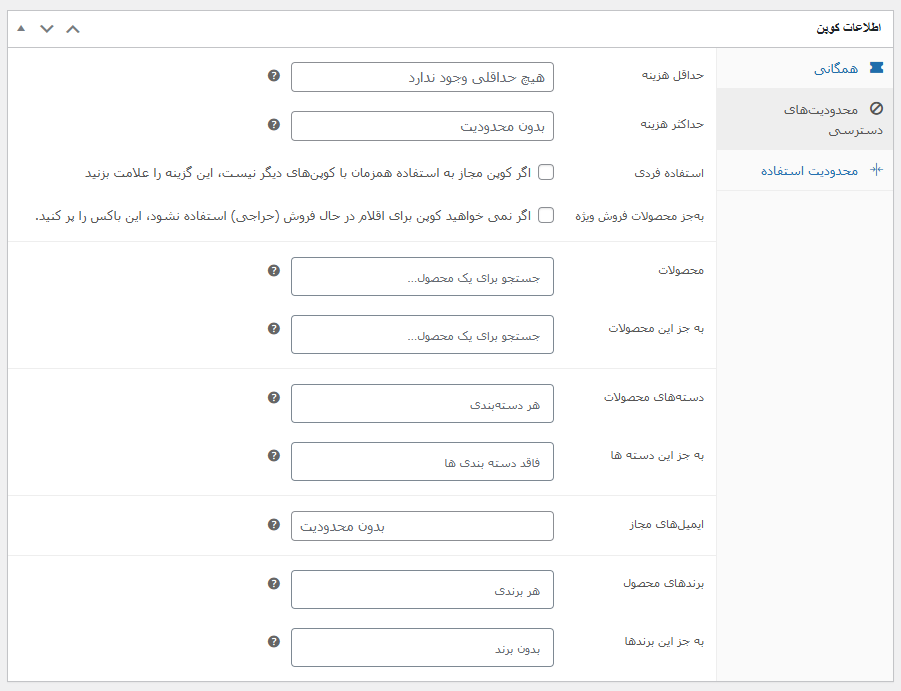
در این بخش ، شما به شکلی واضح میتوانید تعیین کنید که این تخفیف اعمال شده ، با شرایطی همچون حداقل یا حداکثر هزینه اعمال شود . برای مثال برای اینکه کد تخفیف اعمال شود ، لازم است تا حداقل به میزان 1.000.000 تومان خرید کنید که باید در این شرایط در قسمت ” حداقل هزینه ” مبلغ 1.000.000 تومان را وارد کنید .
- استفاده فردی : در این گزینه شما به فرد امکان استفاده از یک کوپن را خواهید داد و اگردر فروشگاه چند کوپن وجود داشته باشد ، او با حساب کاربری خود ، تنها قادر به استفاده از یک کوپن است .
- به جز محصولات فروش ویژه : اگر قصد دارید تا این تحفیف روی محصولات شگفت انگیز اعمال نشود ، حتما این گزینه را تیک بزنید تا کاربر هم از تخفیف محصول و هم از کد تخفیف همزمان استفاده نکند .
- محصولات : اگر قصد دارید تا این کد تخفیف فقط برای چند محصول خاص اعمال شود باید آیدی محصولات را در این بخش وارد کنید
- به جز این محصولات : زمانی که تصمیم دارید تا تخفیف در کل فروشگاه اعمال شود اما برخی محصولات استثنا باشند ، باید آیدی محصولات را در این بخش وارد کنید
- دستههای محصولات : اگر قصد دارید تخفیف برای دستههای خاصی اعمال شود ، مثلا تخفیف فقط برای محصولات کالای دیجیتال اعمال شده و برای محصولات آرایشی اعمال نشود ، باید دسته مدنظر را در این بخش مشخص کنید
- به جز این دستهها : اگر قصد دارید تخفیف برای همه دستههای فروشگاه اعمال شده و برای دستههایی اصلا اعمال نشود ، مثلا تخفیف فقط برای محصولات کالای دیجیتال اعمال نشده و برای همه محصولات شود ، باید دسته مدنظر را در این بخش مشخص کنید
- ایمیلهای مجاز : اگر تصمیم دارید کد تخفیف برای کاربرانی که ایمیل آنها را مشخص میکنید اعمال شود
- برندهای محصول : اعمال تخفیف برای برندهایی خاص در فروشگاه
- به جز این برندها : مستثنی کردن برخی برندها از تخفیف
شما بسته به تنظیماتی که مدنظر دارید ، باید این بخش را تکمیل نمائید . اما در ادامه بخش دیگری نیز داریم که در تب ” محدودیت استفاده ” قرار دارند .
نهایی کردن تنظیمات کد تخفیف
اکنون وارد بخش سوم تنظیمات کوپن تخفیف شدیم که بصورت زیر است :
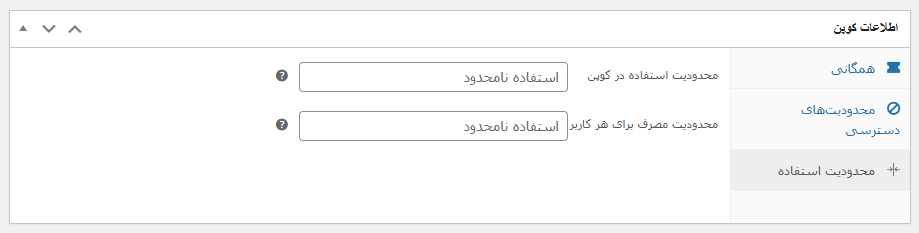
در این بخش شما امکان ایجاد محدودیت برای کوپن را دارید . در گزینه اول شما تنظیمات مهمی دارید . اگر بخش ” محدودیت استفاده در کوپن ” را مشاهده کنید شما باید با وارد کردن عدد ، این بخش را کنترل کنید . توصیه میکنیم هردو را روی عدد 1 تنظیم کنید چراکه اگر در گزینه اول ، عدد 1 را وارد نکنید ، این کد تخفیف تاجایی که سبد خرید صفر شود استفاده خواهد شد و یک گزینه خطرناک است .
گزینه دوم نیز دفعات استفاده برای هر کاربر را به 1 بار تغییر خواهد داد . اکنون شما میتوانید یک کد تخفیف اصولی ایجاد کرده و در اختیار مشتریان خود قرار دهید . اکنون میتوانید بسادگی انواع کدهای تخفیف را تحت شرایط بسیار زیادی در سایت خودتان ایجاد کرده و فروش خود را چندین برابر افزایش دهید . امید است این آموزش برای شما مفید بوده باشد …