

آیا تا به حال پیش آمده بخواهید مطلب خاصی را در بالای وبلاگ وردپرسی خود نمایش دهید تا همه بازدیدکنندگان آن را ببینند؟ شاید بخواهید اطلاعیهای مهم منتشر کنید، آموزشی کلیدی را برجسته نمایید یا محصول جدیدی را معرفی کنید. در چنین مواقعی، قابلیت «پست چسبنده» (Sticky Post) در وردپرس بهترین ابزار برای شماست.ویژگی پست چسبنده یکی از امکانات ساده ولی قدرتمند وردپرس است که به شما اجازه میدهد یک نوشته را همیشه در صدر صفحهی اصلی یا وبلاگ نگه دارید، حتی اگر مطالب جدیدتری منتشر شوند. این قابلیت به شما کمک میکند تا محتوای مهمتر همیشه در معرض دید کاربران باقی بماند.
پست چسبنده در وردپرس چیست؟
در حالت عادی، وردپرس جدیدترین پستها را در بالای صفحه وبلاگ نمایش میدهد و پستهای قدیمیتر به پایین فهرست میروند. اما گاهی اوقات میخواهید بعضی مطالب همیشه در بالاترین بخش باقی بمانند، بدون توجه به زمان انتشار پستهای دیگر!
پیشنهادی : چگونه نوشته ای را از دسترس کاربران مخفی کنیم؟
در چنین شرایطی، پست چسبنده وارد عمل میشود. پست چسبنده نوعی پست عادی است که شما با فعالسازی گزینهای در تنظیمات آن، به وردپرس میگویید این مطلب را «در بالای صفحه نگه دارد». تا زمانی که تیک آن را بردارید، پست شما بالاتر از بقیه مطالب نمایش داده میشود. برای مثال، اگر وبسایتی آموزشی دارید، میتوانید پست «چگونه با وردپرس شروع کنیم» را همیشه در صدر وبلاگ نگه دارید تا کاربران جدید ابتدا آن را ببینند. یا اگر فروشگاه اینترنتی دارید، میتوانید اطلاعیههای مهم مانند تخفیفهای فصلی یا قوانین جدید ارسال را در صدر صفحه نگه دارید.
چرا باید از پست چسبنده استفاده کنیم؟
پستهای چسبنده علاوه بر اینکه باعث میشوند محتوای کلیدی همیشه دیده شود، تجربه کاربری سایت شما را نیز بهبود میبخشند. برخی از مزایای استفاده از آن عبارتاند از:
- افزایش بازدید محتوای مهم: کاربران در اولین نگاه پستهای بالای صفحه را میبینند، پس احتمال مطالعهی پستهای چسبنده بسیار بیشتر است
- راهنمایی بهتر برای کاربران جدید: میتوانید پستهای آموزشی مقدماتی یا معرفی خدمات را در بالای وبلاگ نگه دارید تا بازدیدکنندگان تازهوارد سریعتر با سایت شما آشنا شوند
- مدیریت بهتر محتوا: به جای ویرایش قالب یا کدنویسی، تنها با فعالکردن یک گزینه، میتوانید ترتیب نمایش مطالب را کنترل کنید
- جایگزین ساده برای تبلیغات داخلی: گاهی پست چسبنده میتواند نقش یک بنر اطلاعرسانی یا معرفی ویژه را ایفا کند، بدون نیاز به ابزارهای جانبی
اما در ادامه …
چه زمانی از پست چسبنده استفاده کنیم؟
همهی پستها لزومی ندارد چسبنده باشند. این ویژگی را فقط برای مطالبی به کار ببرید که از نظر استراتژی محتوایی، اهمیت بیشتری دارند. بهطور معمول، پستهای زیر گزینههای خوبی برای چسباندن هستند:
۱. محتوای ستونی (Pillar Content)
پستهایی که اساس موضوعات وبسایت شما را تشکیل میدهند . مثلاً آموزشهای جامع، مقالات مرجع، یا مطالبی که بیشترین جستجو را دارند. این نوع محتواها معمولاً نقطهی ورود کاربران جدید هستند.
۲. اطلاعیهها و اخبار مهم
اگر رویدادی برگزار میکنید، نسخهی جدیدی از محصولتان را عرضه کردهاید یا تغییراتی در سیاستهای فروش ایجاد کردهاید، میتوانید اطلاعیهی مربوطه را بهصورت موقت چسبنده کنید تا همه کاربران آن را ببینند.
۳. پستهای مناسبتی یا تبلیغاتی
برای مثال در ایام خاص مثل «جمعه سیاه»، میتوانید پست معرفی تخفیف ویژه را تا پایان دورهی تخفیف در صدر صفحه نگه دارید.
۴. پست خوشآمدگویی یا معرفی برند
در بسیاری از وبلاگهای شخصی یا شرکتی، پستی وجود دارد که نویسنده یا مجموعه را معرفی میکند. این مطلب میتواند بهصورت چسبنده همیشه در بالای صفحه نمایش داده شود.
چگونه در وردپرس پست چسبنده بسازیم؟
ساخت پست چسبنده بسیار ساده است و به افزونه یا کدنویسی خاصی نیازی ندارد. وردپرس بهصورت پیشفرض این قابلیت را در ویرایشگر خود قرار داده است. و شما به راحتی می توانید از این امکانات جذاب وردپرس استفاده نمایید با ما همراه باشید تا در ادامه روش کار را یاد بگیریم.
روش اول: با استفاده از ویرایشگر بلوکی (Gutenberg)
برای شروع، وارد پیشخوان وردپرس شوید و پست موردنظر خود را باز کنید. سپس در نوار سمت چپ یا راست ویرایشگر، بخش خلاصه (Summary) یا Post را باز کنید. در آنجا گزینهای با عنوان «نمایش در بالای وبلاگ» (Stick to the top of the blog) مشاهده میکنید. کافی است تیک این گزینه را بزنید و پست خود را بهروزرسانی یا منتشر کنید. البته این بخش برای ویرایشگر بلوک بود . زمانی که از ویرایشگر کلاسیک استفاده مید تصویر زیر را مشاهده میکنید که متن آن بصورت ” سنجاق کرن این نوشته در برگه نخست ” است . البته قطعا لازم است تا در مقابل گزینه قابلیت مشاهده ، روی گزینه ویرایش کلیک کنید ، که اینجا چون کلیک انجام شده است ، دیگر گزینه ویرایش را مشاهده نمیکنیم .
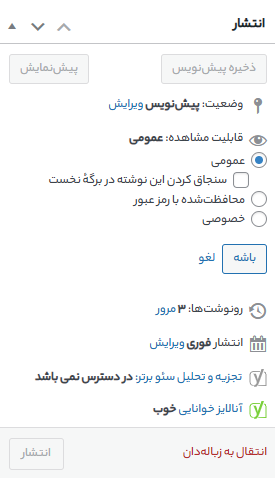 اکنون مطلب شما در بالاترین قسمت فهرست پستها در صفحهی اصلی نمایش داده میشود. برای غیرفعال کردن آن کافی است تیک گزینه را بردارید.
روش دوم: استفاده از «ویرایش سریع» (Quick Edit)
اگر میخواهید پستهای قدیمی را چسبنده کنید، از فهرست نوشتهها در پیشخوان وردپرس به بخش نوشتهها » همه نوشتهها بروید. زیر عنوان پست مورد نظر روی گزینهی ویرایش سریع کلیک کنید.
در قسمت پایین تنظیمات، گزینهای با عنوان «پست چسبنده» (Make this post sticky) وجود دارد. آن را فعال کرده و سپس روی بهروزرسانی کلیک کنید.
 با این روش میتوانید حتی بدون ورود به صفحه ویرایشگر، پستهای متعدد را بهسرعت چسبنده یا غیرفعال کنید.
نکته: آیا همه قالبها از پست چسبنده پشتیبانی میکنند؟
اکثر قالبهای استاندارد وردپرس مانند Astra، GeneratePress، Kadence و OceanWP از این ویژگی پشتیبانی میکنند. در این قالبها، پستهای چسبنده معمولاً با نشانهای مانند برچسب «ویژه» یا استایل متفاوت در بالای فهرست پستها مشخص میشوند.اما اگر از قالب سفارشی یا قدیمی استفاده میکنید و پست چسبنده در آن قابل تشخیص نیست، ممکن است لازم باشد توسعهدهنده یا طراح قالب، کدهای نمایشی آن را بهروزرسانی کند. معمولاً تنها چند خط کد در فایل index.php یا home.php کافی است تا پست چسبنده بهدرستی نمایش داده شود.
جایگزینها و روشهای مکمل برای برجستهسازی محتوا
پست چسبنده تنها یکی از ابزارهای نمایش محتوای مهم است. برای تأثیر بیشتر میتوانید از افزونهها یا ابزارهای زیر نیز در کنار آن استفاده کنید:
- نمایش پستهای محبوب یا پربازدید در سایدبار با افزونههایی مانند WordPress Popular Posts
- استفاده از بلوک «Featured Posts» در صفحه اصلی
- نمایش پستهای مرتبط در انتهای هر مطلب
- ساخت اسلایدر یا بنر ویژه برای مطالب مهم
ترکیب این روشها با پست چسبنده به شما کمک میکند تا کاربران بیشتری را به مطالعه محتوای کلیدی ترغیب کنید.
پرسشهای متداول درباره پست چسبنده
آیا میتوان چند پست را بهطور همزمان چسبنده کرد؟
بله، وردپرس محدودیتی برای تعداد پستهای چسبنده ندارد. اما پیشنهاد میشود بیش از ۲ یا ۳ پست را همزمان در بالای صفحه نگه ندارید تا نظم وبلاگ به هم نخورد.
آیا پست چسبنده در صفحه بایگانی یا دستهها نیز در بالا نمایش داده میشود؟
خیر، این قابلیت فقط در صفحهی اصلی وبلاگ اعمال میشود، مگر اینکه قالب شما بهصورت اختصاصی تنظیم شده باشد.
آیا میتوان پست چسبنده را زمانبندی کرد؟
در حالت عادی خیر، اما با استفاده از افزونههایی مانند Scheduled Sticky Posts میتوانید زمان شروع و پایان نمایش چسبنده را تعیین کنید.
آیا پست چسبنده بر سئو تأثیر دارد؟
بهطور مستقیم خیر، اما چون باعث افزایش بازدید و زمان ماندگاری کاربران روی صفحه میشود، میتواند تأثیر غیرمستقیم مثبتی بر سئو داشته باشد.
جمعبندی
قابلیت پست چسبنده در وردپرس یکی از سادهترین و درعینحال کاربردیترین ابزارها برای مدیریت محتوای وبسایت است. با چند کلیک میتوانید مطالب کلیدی را همیشه در معرض دید کاربران قرار دهید، بدون نیاز به افزونه یا تغییرات فنی.اگر از این ویژگی هوشمندانه استفاده کنید، میتوانید تجربه کاربری سایت خود را ارتقا دهید، تعامل کاربران را افزایش دهید و اطمینان حاصل کنید که هیچیک از بازدیدکنندگان، مطالب مهم شما را از دست ندهند.