


تغییر رمز وردپرس از طریق هاست و دیتابیس
مقالات وردپرسچگونه زمانی که کلمه عبور وردپرس تحت هیچ شرایطی امکان بازیابی ندارد ، از طریق دیتابیس آن را ریست کنیم و کلمه عبور جدید را بسادگی و به درستی تنظیم کنیم ؟ ...

اگر مدیر سایت باشید ، برای یکبار هم که شده احتمال دارد که رمز ورود به پیشخوان وردپرس خودتان را فراموش کرده باشید و برای خودتان عجیب باشد که چگونه با اینکه اطمینان دارید کلمه عبور ورود به پیشخوان صحیح است اما امکان ورود به مدیریت وجود ندارد . در این شرایط احتمال دارد که شما از ایمیل خودتان استفاده کنید و کلمه عبور را بازیابی کنید . البته گاها بخاطر عدم ارسال ایمیل نیز ممکن است در این قسمت با شکست روبرو شوید و درنتیجه این بخش نیز کارساز نباشد .
مشکل بعدی و مهمی که هنگام استفاده از ایمیل برای بازیابی کلمه عبور ممکن است با آن روبرو باشید ، اینجاست که شما هنگام ایجاد سایت ، ایمیل صحیحی را برای پیشخوان خودتان ثبت نکرده باشید و صرفا از یک ایمیل فیک یا نادرست جهت عبور از مرحله ثبت نام نهایی وردپرس استفاده کرده باشید که اینجا نیز شرایط بدتر است . در این مورد نیز باید محتوای ” دلیل اهمیت ایمیل صحیح هنگام نصب وردپرس ” را حتما مطالعه کنید تا در آینده با مشکلاتی از این دست روبرو نشوید . اما اکنون شما به هر دلیل دسترسی به هیچ بخشی ندارید و تنها 1 راه باقی مانده و آن نیز تغییر رمز وردپرس از طریق هاست و دیتابیس است .
برای اینکه تغییر رمز وردپرس از طریق هاست و دیتابیس را انجام دهید لازم است تا توجه داشته باشید که تسلط نسبی در جهت کار با Cpanel یا Direct Admin داشته باشید ( یا هر نرم افزاری که برای مدیریت فضای هاستینگ در اختیار شما است ) و اگردر این زمینه دانش لازم را ندارید حتما از یک متخصص کمک بگیرید .
قدم اول تغییر رمز وردپرس از طریق هاست و دیتابیس
در ابتدا لازم است تا شما اطلاع داشته باشید که هاست شما از چه ارائه دهنده سرویسی خریداری شده است ( برای مثال میهن وب هاست ، ایران سرور و … ) و حتما باید اطلاعات ورود به پیشخوان مدیریت فضای هاستینگ را داشته باشید . این در شرایطی ممکن است که شما خودتان هاست را خریداری کرده باشید و این اطلاعات ورود را در اختیار داشته باشید . یا اگر شخص دیگری برای شما هاست خریداری کرده است ، این اطلاعات را در اختیار شما قرار داده باشد .
گزینه دوم دسترسی به پنل مدیریت هاست بصورت مستقیم از طریق Cpanel یا Direct Admin است . در این حالت دسترسی مستقیما به پنل مدیریت هاست خواهد بود و شما از طریق آدرس دامنه خودتان و یک شماره پورت وارد پنل مدیریت هاست خواهید شد برای مثال به شکل زیر :
https://yoursite.com:2083پس در قدم اول باید مطمئن باشید که دسترسی به پیشخوان سایتی که از آن هاست خریداری شده یا مستقیما به پنل مدیریت هاست دارید تا سپس ادامه مراحل ارائه شده در این مقاله را ادامه دهید . اکنون تصور میکنیم که شما به این بخش دسترسی دارید . پس از اینکه به این قسمت ورود کردید ، و داخل بخش مدیریت هاست خودتان هستید باید مراحل زیر را قدم به قدم انجام دهید .
گام دوم ، ورود به جدول مدیریت کاربران در PhpMyAdmin
ابتدا باید بخش PhpMyAdmin را در بخش مدیریت سرویس خودتان پیدا کرده و وارد آن شوید . این بخش در کنترل پنل Cpanel بصورت زیر نمایش داده شده است :

پس از ورود به بخش PhpMyAdmin لازم است تا پایگاه داده مدنظر که اطلاعات سایت شما اکنون در آن قرار گرفته را انتخاب کنید که همانند تصویر کافیست تا بروی دیتابیس فعال کلیک کنید تا بمحض کلیک ، جداولی که داخل آن قرار دارد را مشاهده کنید .
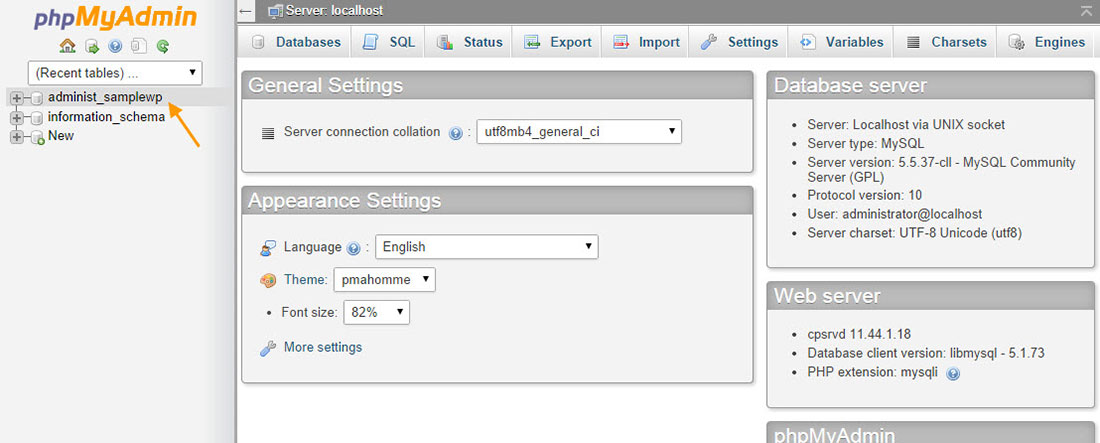
اکنون ما فقط با اطلاعات داخل یکی از جداول کار داریم که دیتاهای مربوط به کاربران سایت داخل آن قرار گرفته و نام آن جدول Wp_Users است . این جدول شامل اطلاعات تمام کاربرانی است که از سایت شما استفاده میکنند که خود شما نیز جزئی از این کاربران هستید و اگر مدیر اصلی هستید ، قطعا اولین حساب کاربری مربوط به خود شما است .
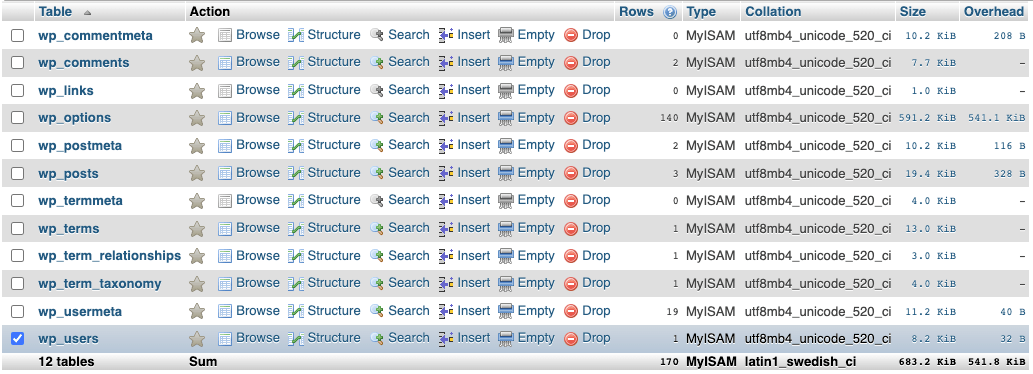
البته شاید پیشوند Wp در ابتدای نام جدول شما وجود نداشته باشد و قبل از عبارت Users_ کلمه دیگری بجای Wp قرار داشته باشد که مهم نیست . شما دنبال جدول Users باشید . اکنون اگر سایت شما دارای کاربران زیادی نباشد ، پیدا کردن حساب کاربری خودتان چندان دشوار نیست اما حتی اگر 100.000 کاربر نیز داشته باشید ، چنانچه حساب کاربری شما همان حساب اصلی باشد که وردپرس را با آن ساختهاید ، معمولا در همان اوایل جدول یا حتی اول جدول ، نام کاربری و ایمیل خودتان را مشاهده خواهید کرد .

اگر قصد دارید تا کلمه عبور کاربر دیگری را بصورت دستی تغییر دهید باید از جستجو توسط ایمیل در جدول کاربران استفاده کنید یعنی به کمک ستون user_email در جدول سرچ کرده و ایمیل مدنظر که مربوط به کاربر است را پیدا کرده و سپس ادامه مراحل را انجام دهید .
گام سوم ، ایجاد کلمه عبور بصورت هش شده
اکنون بعد از اینکه کاربر مدنظر را در جدول پیدا کردید لازم است تا ستون مربوط به کلمه عبور ( user_pass ) مربوط به کاربر را پیدا کرده و برای ویرایش ، دوبار روی آن کلیک کنید . در این حالت سلول جدول فعال شده و امکان ویرایش دارد . اما قبل از آن لازم است تا کلمه عبور مدنظر خود را بصورت هش شده تبدیل کنید .
اکر به کلمه عبور فعلی دقت کنید مشاهده خواهید کرد که برخی حروف و اعداد داخل آن وجود دارد که شبیه به کلمه عبور ساده نیست و دلیل آن نیز این است که کلمه عبور توسط وردپرس بصورت هش شده داخل جدول ذخیره میشود . الگوریتمهای مختلفی برای هش کردن عبارتها وجود دارد که یکی از معروفترین آنها الگوریتم md5 است . لذا اکنون شما نیز باید توسط یک ابزار ، پسورد مدنظر خودتان را ابتدا بصورت هش شده تبدیل کرده و سپس داخل سلول مربوط به پسورد قرار دهید . برای اینکار میتوانید از سایت زیر کمک بگیرید :
md5hashgenerator.comدر این سایت کافیست تا پسورد خودتان را بصورت ساده مثلا ” 123498 ” وارد کرده و سپس هش شده آن را مشاهده کنید . البته توجه داشته باشید که قواعد مربوط به ایجاد کلمه عبور امن را نیز فراموش نکنید ( شامل حروف بزرگ و عدد و علامت و … باشد ) .
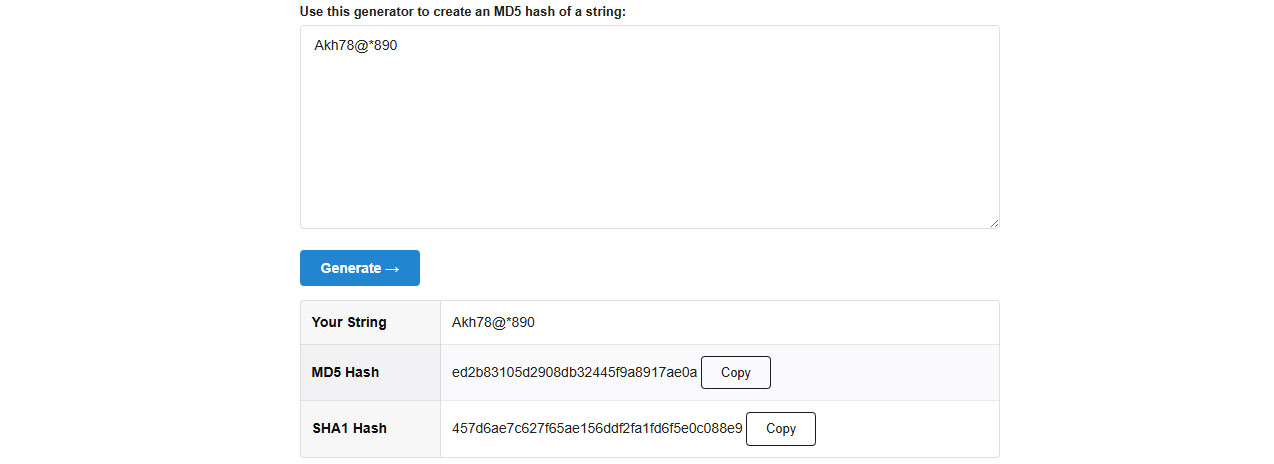
برای مثال کلمه عبوری که ما مدنظر داشتیم بصورت ” Akh78@*890 ” است که آن را بصورت md5 هش کردیم و خروجی آن به شکل زیر تغییر کرده است :
ed2b83105d2908db32445f9a8917ae0aمشاهده میکنید که عبارت ” Akh78@*890 ” اکنون به عبارت ” ed2b83105d2908db32445f9a8917ae0a ” تغییر کرده و درحقیقت عبارت مدنظر ما که ” Akh78@*890 ” است بصورت هش شده با قاعده md5 تغییر کرده است .
اکنون شما میتوانید کلمه عبور هش شده خود را کپی کرده و داخل سلول مربوط به کلمه عبور کاربر مدنظر قرار دهید . پس از قرار دادن داخل سلول و سپس کلیک در یک جای دیگری از پنجره کنترل پنل هاست یا زدن کلیک Enter ، کلمه عبور جدید ، خودکار ذخیره خواهد شد .
بیشتر بخوانید : جلوگیری از هک وردپرس و Zero-Trust
اکنون اگر مراحل بالا را به درستی انجام داده باشید ، میتوانید براحتی با کلمه عبور جدید وارد پیشخوان وردپرس شوید . این روش و زمانی که باید از آن استفاده کنید را در ابتدای مطلب خدمتتان عارض شدیم پس حتما دقت داشته باشید .
هش کلمه عبور توسط خود دیتابیس
یک نکته مهم دیگر در تکمیل این آموزش باید خدمتتان ارائه کنیم و آن نیز این است که امکان هش کردن کلمه عبور در خود دیتابیس نیز تحت شرایطی وجود دارد و شما نیازی ندارید که از سایتها یا ابزارهایی مثل آنچه که در بالا معرفی کردیم استفاده کنید و از داخل بخش پایگاه داده نیز این کار قابل انجام است اما به این دلیل که روش اول سادهتر و قابل فهمتر است ، این روش را توضیح دادیم . برای این کار کافیست روی کاربر مدنظر در جدول کاربران با کلیک روی گزینه ” Edit ” بخش ویرایش را بازکرده و سپس طبق تصویر زیر برای ستون user_pass از ستون ” Function ” حالت MD5 را انتخاب کنید .

در این حالت متنی که در بخش کلمه عبور بصورت ساده وارد خواهید کرد در همان لحظه خودکار به حالت Md5 رمز گذاری خواهد شد . برای افزایش اطلاعات خودتان میتوانید درمورد انواع روشهای رمزگذاری مطالعه کنید . امیدواریم این محتوا برای شما مفید واقع شده باشد …