


غیر فعال کردن خالی شدن خودکار سطل زباله در وردپرس
مقالات وردپرسچگونه بصورت خودکار سطل زباله وردپرس را خالی کنیم ؟ آموزش روش خالی کردن خودکار سطل زباله وردپرس به کمک افزونه و کدنویسی در قالب ...

بسیاری از کاربران از ما می پرسند که هر چند وقت یکبار سطل زباله وردپرس باید خالی شود و آیا میتوان این زمان را تغییر داد یا به طور کامل حذف کرد. پاسخ ساده است که وردپرس به طور پیشفرض هر چیزی که در سطل زباله باشد را پس از ۳۰ روز به طور خودکار حذف میکند. اما در عمل، ممکن است شما بخواهید این زمان را تغییر دهید یا حتی فرآیند خالی شدن خودکار را غیرفعال کنید، بسته به نوع وبسایت و میزان محتوا !
در این مقاله، ما به شما توضیح خواهیم داد که سطل زباله وردپرس چیست، چرا مهم است، و سه روش مختلف برای کنترل زمان یا غیرفعال کردن حذف خودکار محتوا ارائه خواهیم داد. این مقاله به شما کمک میکند تا مدیریت بهتری بر پستها و صفحات حذف شده خود داشته باشید و از حذف ناخواسته اطلاعات جلوگیری کنید.
سطل زباله در وردپرس چیست؟
سطل زباله در وردپرس از نسخه ۲.۹ معرفی شد و دقیقاً مانند سطل بازیافت در سیستم عاملهای کامپیوتری عمل میکند. یعنی وقتی یک پست یا صفحه را حذف میکنید، آن به طور کامل حذف نمیشود بلکه به سطل زباله منتقل میشود و میتوان آن را بازیابی کرد. این ویژگی به ویژه برای جلوگیری از حذف تصادفی پستها بسیار مفید است.
پیشنهادی : چگونه مسیر پیشفرض بارگذاری رسانه در وردپرس را تغییر دهیم ؟
حتی اگر پست مهمی را به اشتباه حذف کنید، امکان بازگردانی آن وجود دارد. برای دسترسی به پستهای حذف شده، کافی است در داشبورد وردپرس به نوشته ها » همه نوشته ها بروید و سپس روی گزینه زباله دان کلیک کنید. در این بخش میتوانید همه پستهایی که اخیراً حذف شدهاند را ببینید و در صورت نیاز، بازیابی یا حذف دائمی کنید.

همانطور که در بالا نیز اشاره کردیم وردپرس به صورت پیشفرض هر چیزی که در سطل زباله باشد را پس از ۳۰ روز حذف میکند تا حجم دیتابیس افزایش نیابد و سایت سبک باقی بماند. اما بسته به نوع وبسایت شما، ممکن است بخواهید این بازه زمانی را تغییر دهید.
به عنوان مثال، اگر یک وبسایت خبری دارید که روزانه تعداد زیادی پست تولید میکند، ممکن است بخواهید سطل زباله هر ۷ روز خالی شود تا فضای سرور آزاد شود. یا اگر وبسایت آموزشی دارید که محتواهای طولانی و ارزشمند دارد، ممکن است بخواهید سطل زباله را دیرتر خالی کنید تا پستهای حذف شده برای بررسی و بازیابی در دسترس باشند.
روشهای کنترل خالی شدن سطل زباله
سه روش اصلی برای کنترل زمان خالی شدن سطل زباله وجود دارد :
- روش ۱: تغییر زمان خالی شدن سطل زباله با افزونه
- روش ۲: تغییر زمان خالی شدن سطل زباله با استفاده از کد
- روش ۳: جلوگیری کامل از خالی شدن خودکار سطل زباله
اکنون هر روش را بصورت مجزا بررسی کنیم ….
روش ۱: تغییر زمان خالی شدن سطل زباله با افزونه
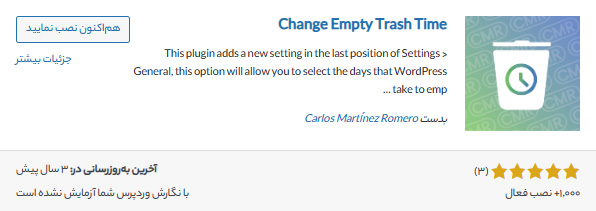
سادهترین روش برای بیشتر کاربران، استفاده از یک افزونه وردپرس است. افزونه Change Empty Trash Time به شما این امکان را میدهد که بازه زمانی خالی شدن سطل زباله را به راحتی تغییر دهید. پس از نصب و فعالسازی افزونه، به تنظیمات » عمومی بروید و در پایین صفحه گزینهای با عنوان «زمان خالی کردن سطل زباله (به روز)» را پیدا خواهید کرد.
کافی است تعداد روزهایی که میخواهید وردپرس قبل از حذف پستها منتظر بماند را وارد کنید. به عنوان مثال، وارد کردن ۷ باعث میشود سطل زباله هر هفته خالی شود و وارد کردن ۳۰ باعث خالی شدن ماهانه آن میشود. اگر ۰ وارد کنید، پستها و صفحات حذف شده به طور مستقیم و بدون رفتن به سطل زباله حذف خواهند شد.

این روش به خصوص برای کاربرانی که با کد نویسی آشنا نیستند و میخواهند راهحل ساده و امن داشته باشند، توصیه میشود.
روش ۲: تغییر زمان خالی شدن سطل زباله با کد
اگر با کدنویسی آشنا هستید و میخواهید بدون نصب افزونه این کار را انجام دهید، میتوانید فایل wp-config.php خود را ویرایش کنید. کافی است قطعه کد زیر را اضافه کنید:
define('EMPTY_TRASH_DAYS', 1);در این کد، عدد ۱ نشاندهنده تعداد روزهایی است که قبل از حذف پستها از سطل زباله منتظر میمانیم. میتوانید این عدد را به ۷، ۳۰ یا هر عدد دلخواه تغییر دهید. اگر عدد ۰ وارد کنید، حذف پستها بدون رفتن به سطل زباله انجام میشود.
این روش بیشتر برای توسعهدهندگان یا کاربرانی که میخواهند کنترل کامل بر سایت خود داشته باشند مناسب است، زیرا تغییر فایل wp-config.php نیازمند دقت بالاست و هر خطای کوچک میتواند باعث مشکلات سایت شود.
روش ۳: جلوگیری از خالی شدن خودکار سطل زباله
اگر میخواهید وردپرس هرگز پستهای حذف شده را به طور خودکار حذف نکند، میتوانید از قطعه کد زیر استفاده کنید:
function wpb_remove_schedule_delete()
 {
remove_action('wp_scheduled_delete', 'wp_scheduled_delete');
 }
add_action('init', 'wpb_remove_schedule_delete');
با این روش، وردپرس دیگر هیچ پستی را به صورت خودکار از سطل زباله حذف نمیکند و تمام پستهای حذف شده تا زمانی که شما به صورت دستی آنها را حذف نکنید، باقی خواهند ماند. پیشنهاد میشود برای افزودن این کد از افزونه WPCode استفاده کنید تا به فایلهای قالب آسیب نرسد.
نتیجهگیری
سطل زباله وردپرس یکی از ویژگیهای مهم برای جلوگیری از حذف تصادفی پستها است. با استفاده از روشهای بالا، میتوانید کنترل کامل بر زمان خالی شدن سطل زباله داشته باشید یا حتی فرآیند حذف خودکار را غیرفعال کنید. اگر سایت شما محتوای زیادی تولید میکند، بهتر است بازه زمانی کوتاهتری برای خالی شدن سطل زباله انتخاب کنید تا سرور بهینه بماند.
پیشنهادی : تغییر رمز وردپرس از طریق هاست و دیتابیس
در مقابل، اگر محتوا ارزش بالایی دارد و ممکن است به بازیابی نیاز باشد، بازه طولانیتری انتخاب کنید.با رعایت این نکات ساده، مدیریت محتوا در وردپرس بسیار راحتتر میشود و از حذف ناخواسته اطلاعات جلوگیری خواهد شد. انتخاب روش مناسب به دانش فنی شما و نیازهای سایتتان بستگی دارد.