


چگونه نوشته ای را از دسترس کاربران مخفی کنیم؟
مقالات وردپرسآموزش کامل گزینههای مربوط به نمایش و دسترسی محتوا در وردپرس ! آموزش رمزگذاری محتوا ، محدود کردن پستها و نمایش آن تحت شرایط خاص در وردپرس ...
یکی از قابلیتهای کمتر شناختهشده در وردپرس، گزینههای مربوط به نمایش و دسترسی محتوا است. بسیاری از کاربران تازهکار تصور میکنند هر پستی که منتشر میکنند، باید برای همه قابل مشاهده باشد، اما وردپرس امکاناتی در اختیار شما قرار داده تا بتوانید تعیین کنید چه کسانی پست شما را ببینند.
این ویژگی زمانی مفید است که بخواهید بعضی مطالب را فقط با اعضای ویژه، دوستان نزدیک یا گروه خاصی از کاربران به اشتراک بگذارید.فرض کنید سایت شخصی دارید و گاهی میخواهید مطالبی بنویسید که جنبهی خصوصی دارند؛
پیشنهادی : عدم نمایش نوار دسترسی بالای وردپرس برای کاربران
مثلاً خاطرات خانوادگی یا عکسهای شخصی و … شاید هم مدیر سایتی آموزشی هستید و قصد دارید بخشی از محتوا فقط در دسترس کاربران ثبتنامکرده باشد. در چنین شرایطی، قابلیتهای «رمزگذاری پست» و «پست خصوصی» در وردپرس بهترین راهحل هستند.
آشنایی با تنظیمات نمایش پست در وردپرس
هر زمان که مطلبی در وردپرس مینویسید، در کنار گزینههای انتشار (در ستون سمت چپ یا بالای صفحه ویرایشگر)، بخشی به نام نمایش (Visibility) وجود دارد. این بخش بهصورت پیشفرض روی حالت «عمومی» (Public) تنظیم شده است، به این معنی که پس از انتشار، تمام بازدیدکنندگان سایت میتوانند مطلب شما را ببینند.
اگر روی دکمهی ویرایش در کنار این گزینه کلیک کنید، سه حالت مختلف برای دید پست در اختیار شما قرار میگیرد:
- عمومی (Public): همه کاربران، حتی کسانی که وارد سایت نشدهاند، میتوانند مطلب شما را مشاهده کنند.
- رمزدار (Password Protected): برای مشاهده مطلب، باید رمز عبوری که شما تعیین کردهاید وارد شود.
- خصوصی (Private): مطلب فقط برای مدیران (Administrator) و ویرایشگران (Editor) قابل مشاهده است.
به تصویر زیر دقت کنید :
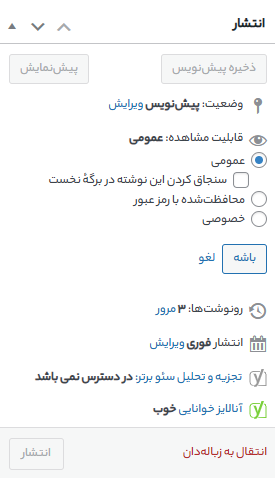
همانطور که در تصویر بالا مشاهده میکنید ، هر 3 حالت کاملا مشخص است و اینجا گزینه مدنظر ما آموزش 2 مورد است یعنی خصوصی و محافظت شده با رمز !..!
روش اول: محافظت از پست با رمز عبور
سادهترین راه برای محدود کردن دسترسی به یک پست، استفاده از رمز عبور است. برای فعال کردن این قابلیت، هنگام ویرایش پست کافی است در بخش «نمایش»، گزینهی رمزدار (Password Protected) را انتخاب کنید. سپس رمز مورد نظر خود را وارد کرده و پست را منتشر نمایید. از این پس، هر کاربری که بخواهد آن پست را مشاهده کند، باید ابتدا رمز عبور را وارد نماید.
در غیر این صورت، تنها پیامی مبنی بر «این پست با رمز محافظت شده است» نمایش داده میشود. این روش برای سایت های شخصی یا خانوادگی بسیار مناسب است. برای مثال، میتوانید عکسهای خانوادگی، گزارش سفر یا خاطرات شخصی خود را فقط با کسانی که رمز را دارند به اشتراک بگذارید. در عین حال، پست همچنان در ساختار سایت شما باقی میماند و در نتایج جستجوی داخلی قابل مشاهده خواهد بود (اما محتوای آن تا وارد کردن رمز مخفی میماند).
نکاتی برای استفاده بهتر از رمز عبور پست
- رمز عبور را ساده و قابل یادآوری انتخاب کنید، مخصوصاً اگر مخاطبان شما اعضای خانواده یا دوستان هستند.
- برای پستهای مختلف، میتوانید رمزهای متفاوتی تعیین کنید تا امنیت بیشتری داشته باشید.
- اگر از رمزهای پیچیده استفاده میکنید، حتماً آنها را در جایی امن یادداشت کنید تا فراموش نشوند.
در صورتی که قالب وردپرس شما از استایل خاصی برای پستهای رمزدار پشتیبانی کند، ممکن است فرم ورود رمز با طراحی زیباتری نمایش داده شود. در غیر این صورت، وردپرس فرم پیشفرض خود را نشان میدهد که بهسادگی با CSS قابل ویرایش است.
روش دوم: استفاده از پست خصوصی
حالت بعدی، گزینهی پست خصوصی (Private) است. در این حالت، مطلب تنها برای کاربران دارای نقش مدیر (Administrator) یا ویرایشگر (Editor) قابل مشاهده خواهد بود. این گزینه معمولاً در سایتهای گروهی، شرکتی یا تحریریهای کاربرد دارد. بهعنوان مثال، اگر چند نفر در حال تولید محتوا در یک سایت هستند، ممکن است بخواهید مطلبی را قبل از انتشار عمومی، ابتدا فقط در اختیار تیم ویراستاری قرار دهید تا بازبینی و اصلاح شود.
در این حالت کافی است پست را بهصورت «خصوصی» منتشر کنید تا فقط اعضای مجاز بتوانند آن را ببینند و بررسی کنند. پستهای خصوصی برای بازدیدکنندگان عادی نمایش داده نمیشوند و حتی اگر کسی لینک مستقیم آن را داشته باشد، بدون دسترسی کاربری مناسب نمیتواند مطلب را مشاهده کند. این ویژگی برای مدیریت داخلی سایت، تست محتوا پیش از انتشار یا نگهداری اسناد داخلی بسیار مفید است.
تفاوت پست رمزدار و خصوصی
گاهی کاربران این دو گزینه را اشتباه میگیرند. تفاوت اصلی این است که پست رمزدار همچنان برای همه کاربران قابل مشاهده است اما محتوایش قفل شده است، در حالی که پست خصوصی اصلاً در فهرست مطالب یا نتایج جستجو نمایش داده نمیشود و فقط کاربران خاص میتوانند آن را ببینند.
- پست رمزدار: در دسترس همه هست، اما برای مشاهده باید رمز وارد شود.
- پست خصوصی: فقط مدیران و ویرایشگران میتوانند آن را ببینند، دیگران حتی متوجه وجودش نمیشوند.
روشهای پیشرفتهتر برای محافظت از محتوا
وردپرس علاوه بر گزینههای داخلی، با افزونهها و تنظیمات پیشرفتهتری نیز به شما امکان کنترل کامل روی نمایش محتوا را میدهد. اگر قصد دارید بخشی از سایت را فقط به کاربران خاص یا اعضای ثبتنامشده اختصاص دهید، میتوانید از افزونههای عضویت و دسترسی (Membership Plugins) استفاده کنید.
افزونههایی مانند MemberPress، Restrict Content Pro و Paid Memberships Pro به شما اجازه میدهند تا سطوح مختلفی از دسترسی برای کاربران تعریف کنید. برای مثال:
- کاربران رایگان فقط به بخشی از محتوا دسترسی داشته باشند.
- کاربران ویژه (VIP) بتوانند پستهای خاص یا دورههای آموزشی را مشاهده کنند.
- کاربران مهمان فقط خلاصه مطالب را ببینند و برای مشاهده کامل، ثبتنام کنند.
با این روشها، نهتنها میتوانید امنیت محتوای خود را افزایش دهید، بلکه میتوانید مدل درآمدی مبتنی بر اشتراک برای وبسایت خود ایجاد کنید.
پرسشهای متداول درباره محافظت از پستها در وردپرس
۱. آیا میتوان رمز یک پست را بعداً تغییر داد؟
بله، هر زمان بخواهید میتوانید رمز عبور را ویرایش کرده و رمز جدید تعیین کنید. کاربران برای مشاهده مجدد باید رمز جدید را وارد کنند.
۲. آیا پستهای رمزدار در موتورهای جستجو نمایش داده میشوند؟
بله، عنوان و خلاصه پست ممکن است در نتایج گوگل دیده شود، اما محتوای اصلی محافظتشده باقی میماند. اگر نمیخواهید این اتفاق بیفتد، میتوانید گزینهی «noindex» را از طریق افزونههای سئو مانند Yoast فعال کنید.
۳. آیا میتوان چند پست را با یک رمز مشترک محافظت کرد؟
بله، اگر برای چند مطلب یک رمز یکسان وارد کنید، کاربران با وارد کردن آن رمز به تمام آن پستها دسترسی خواهند داشت.
۴. آیا امکان ترکیب پست خصوصی با رمز وجود دارد؟
خیر، پست خصوصی بهطور کامل از دید عموم مخفی است، بنابراین نیازی به رمز ندارد.
جمعبندی
قابلیتهای «پست رمزدار» و «پست خصوصی» در وردپرس ابزارهایی ساده اما بسیار کاربردی برای حفظ حریم خصوصی و کنترل دسترسی به محتوا هستند. با استفاده از این امکانات میتوانید تصمیم بگیرید چه کسانی به نوشتههای شما دسترسی داشته باشند. از اعضای خانواده گرفته تا تیم تحریریه یا کاربران ویژه!
اگر به دنبال روشی حرفهایتر برای مدیریت محتوای محافظتشده هستید، استفاده از افزونههای عضویت بهترین گزینه است. در غیر این صورت، همین قابلیتهای داخلی وردپرس میتوانند تمام نیازهای شما را برای انتشار هدفمند و امن مطالب برطرف کنند.